การจัดการหน้าเพจ
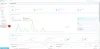
ในการจัดการหน้าเพจ : ผู้ใช้งานสามารถเลือกจัดการข้อมูลหน้าเพจได้ทั้งหมด 8 ส่วนดังนี้
- วิธีการสร้างหน้าเพจ (Add Page)
- วิธีการค้นหาหน้าเพจ
- วิธีการกรอง (Filters) หน้าเพจ
- วิธีการแก้ไขเพจ (Edit Page)
- วิธีการทำหน้าซ้ำ (Duplicate Page)
- วิธีการตั้งค่าโฮมเพจ (Set as Homepage)
- วิธีการซ่อนหน้าเพจ (Hide Page)
- วิธีการลบหน้าเพจ (Delete Page)
วิธีการสร้างหน้าเพจ (Add Page)
ผู้ใช้งานสามารถคลิกปุ่ม เพิ่มหน้าเพจ (Add Page) เพื่อเพิ่มหน้าเพจเว็บไซต์ใหม่ได้ โดยสามารถดูวิธีการสร้างหน้าเพจได้ที่ การสร้างหน้าเพจ
วิธีการค้นหาหน้าเพจ
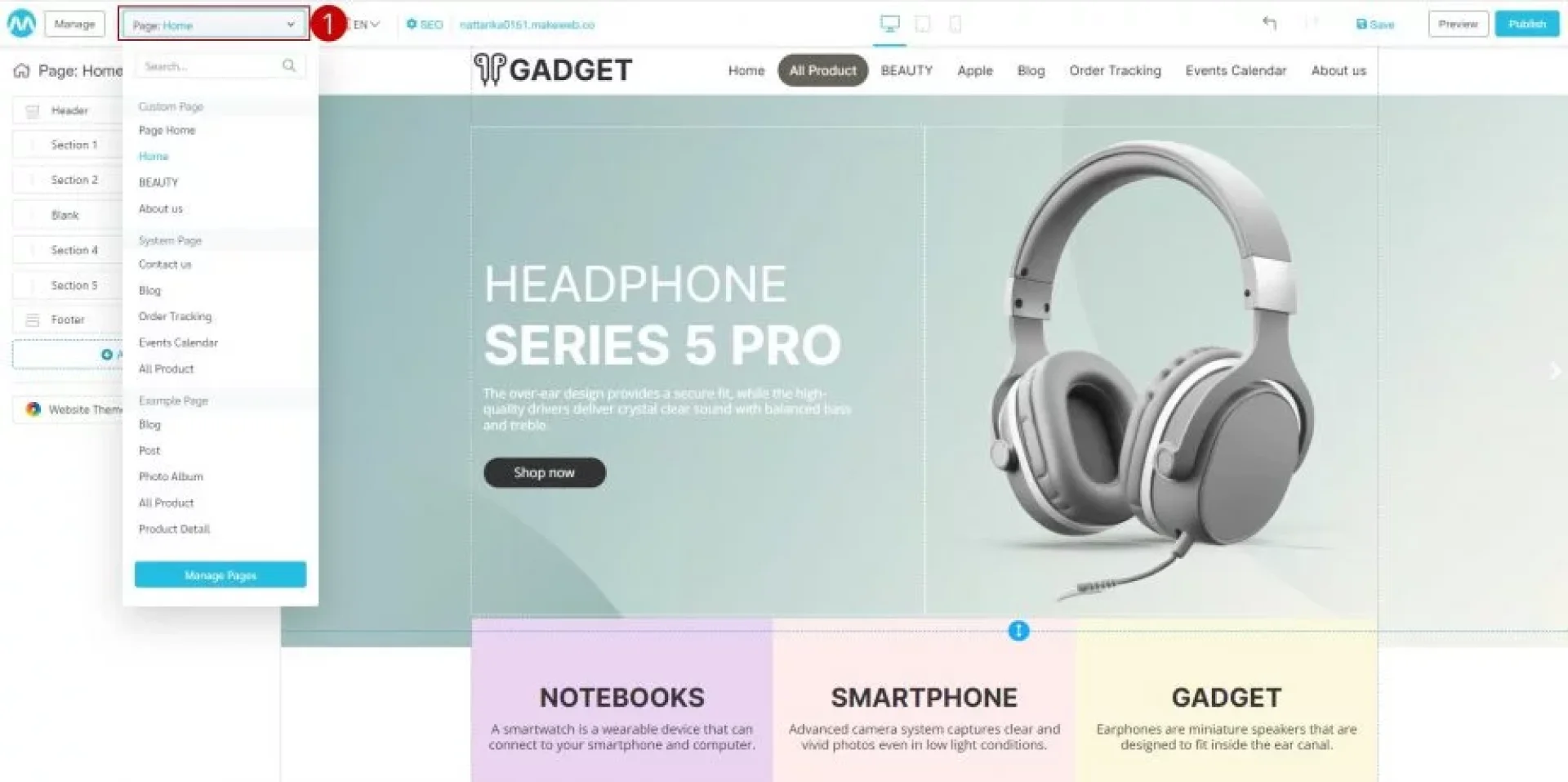
1.คลิกที่แถบ หน้าเพจ (Page) ด้านบนซ้าย ระบบจะแสดงรายชื่อเพจทั้งหมดที่มีบนเว็บไซต์

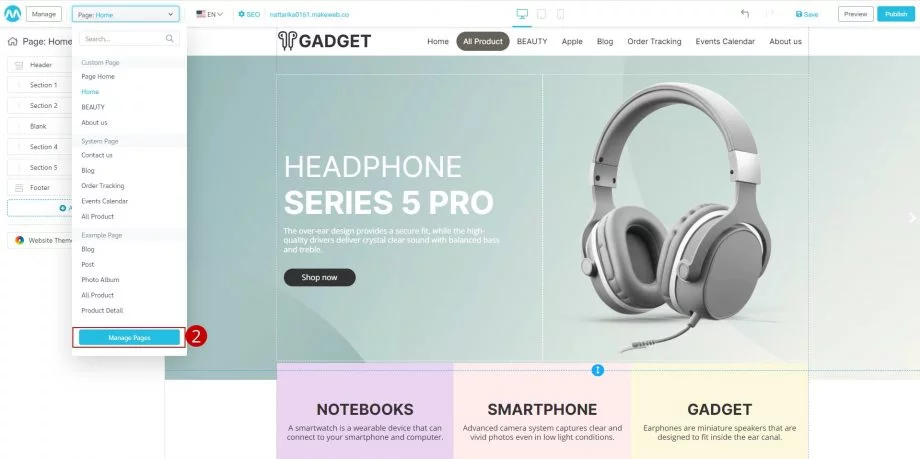
2.คลิกที่ปุ่ม จัดการหน้าเพจ (Manage Pages) เพื่อเข้าไปจัดการหน้าเพจทั้งหมด

3.ระบบจะแสดง Modal สำหรับจัดการหน้าเพจ

4.ผู้ใช้งานสามารถกรอกชื่อเพจ เพื่อทำการค้นหาเพจที่ต้องการได้

วิธีการกรอง (Filters) หน้าเพจ
1. คลิกที่แถบ หน้าเพจ (Page) ด้านบนซ้าย ระบบจะแสดงรายชื่อเพจทั้งหมดที่มีบนเว็บไซต์ 2.คลิกที่ปุ่ม จัดการหน้าเพจ (Manage Pages) เพื่อเข้าไปจัดการหน้าเพจทั้งหมด

3.ระบบจะแสดง Modal สำหรับจัดการหน้าเพจ

- Public
- Password Holder
- Member Only

5.เมื่อคลิกที่ ใช้ตัวกรอง (Apply filters) ระบบจะแสดงหน้าเพจตามสิทธิ์การเข้าถึงเพจ

วิธีการแก้ไขเพจ (Edit Page)
1. คลิกที่แถบ หน้าเพจ (Page) ด้านบนซ้าย ระบบจะแสดงรายชื่อเพจทั้งหมดที่มีบนเว็บไซต์

2.คลิกที่ปุ่ม จัดการหน้าเพจ (Manage Pages) เพื่อเข้าไปจัดการหน้าเพจทั้งหมด

3.ระบบจะแสดง Modal สำหรับจัดการหน้าเพจ

4.คลิกไอคอน จุด 3 จุด ด้านหลังของหน้าเพจนั้น ๆ

5.คลิกที่ แก้ไขเพจ (Edit Page) เพื่อแก้ไขหน้าเพจ

- ชื่อเพจ (Page Name)
- ชื่อ URL (URL Name)
- สิทธิ์การเข้าถึงเพจ (Permission)

วิธีการทำหน้าซ้ำ (Duplicate Page)
1.คลิกที่แถบ หน้าเพจ (Page) ด้านบนซ้าย ระบบจะแสดงรายชื่อเพจทั้งหมดที่มีบนเว็บไซต์

2.คลิกที่ปุ่ม จัดการหน้าเพจ (Manage Pages) เพื่อเข้าไปจัดการหน้าเพจทั้งหมด

3.ระบบจะแสดง Modal สำหรับจัดการหน้าเพจ

4.คลิกไอคอน จุด 3 จุด ด้านหลังของหน้าเพจนั้น ๆ

5.คลิกที่ ทำหน้าซ้ำ (Duplicate Page) เพื่อคัดลอกหน้าเพจ
6.ผู้ใช้งานสามารถเลือกภาษาของหน้าเพจ แก้ไขชื่อเพจ ชื่อ URL รวมถึงสามารถเลือก สร้างเมนูหลัก (Create header menu) ได้

วิธีการตั้งค่าโฮมเพจ (Set as Homepage)
1.คลิกที่แถบ หน้าเพจ (Page) ด้านบนซ้าย ระบบจะแสดงรายชื่อเพจทั้งหมดที่มีบนเว็บไซต์

2.คลิกที่ปุ่ม จัดการหน้าเพจ (Manage Pages) เพื่อเข้าไปจัดการหน้าเพจทั้งหมด

3.ระบบจะแสดง Modal สำหรับจัดการหน้าเพจ

4.คลิกไอคอน จุด 3 จุด ด้านหลังของหน้าเพจนั้น ๆ

5.คลิกที่ ตั้งค่าเป็นโฮมเพจ (Set as Homepage) เพื่อตั้งหน้าเพจนั้นเป็นหน้า Home

6.ระบบแสดง Modal ยืนยันการ Set as Homepage
7.คลิกที่ปุ่ม บันทึก (Save) เพื่อตั้งค่าเพจนั้นเป็น Homepage

วิธีการซ่อนหน้าเพจ (Hide Page)
1.คลิกที่แถบ หน้าเพจ (Page) ด้านบนซ้าย ระบบจะแสดงรายชื่อเพจทั้งหมดที่มีบนเว็บไซต์

2.คลิกที่ปุ่ม จัดการหน้าเพจ (Manage Pages) เพื่อเข้าไปจัดการหน้าเพจทั้งหมด
3.ระบบจะแสดง Modal สำหรับจัดการหน้าเพจ

4.คลิกไอคอน จุด 3 จุด ด้านหลังของหน้าเพจนั้น ๆ

5.คลิกที่ ซ่อนเพจ (Hide Page)

6.ระบบแสดง Modal เพื่อยืนยันการซ่อนหน้าเพจ
7.คลิกที่ปุ่ม บันทึก (Save) ระบบจะทำการซ่อนหน้าเพจที่ทำการเลือก

วิธีการลบหน้าเพจ (Delete Page)
1.คลิกที่แถบ หน้าเพจ (Page) ด้านบนซ้าย ระบบจะแสดงรายชื่อเพจทั้งหมดที่มีบนเว็บไซต์

2.คลิกที่ปุ่ม จัดการหน้าเพจ (Manage Pages) เพื่อเข้าไปจัดการหน้าเพจทั้งหมด
3.ระบบจะแสดง Modal สำหรับจัดการหน้าเพจ
4.คลิกไอคอน จุด 3 จุด ด้านหลังของหน้าเพจนั้น ๆ

5.คลิกที่ ลบเพจ (Delete Page)

6.ระบบแสดง Modal เพื่อยืนยันการลบหน้าเพจ
7.คลิกที่ปุ่ม ลบ (Detele) เพื่อนลบหน้าเพจ